“영구 삭제된 파일… 아직 살릴 수 있습니다 (90%가 모르는 복구 방법)”

영구 삭제된 파일은 완전히 사라진 것이 아니라 저장 위치 정보만 지워진 상태인 경우가 많습니다.
그래서 빠르게 조치하면 복구 가능성이 있습니다. 아래에 실제 복구 가능 방법을 단계별로 정리했습니다. 💻
1️⃣ 가장 먼저 해야 할 것 (매우 중요)
영구 삭제 후 가장 중요한 행동
⚠️ 컴퓨터 사용을 즉시 중단
이유
- 삭제된 파일 공간 위에 새로운 데이터가 덮어쓰면
- 복구가 거의 불가능해집니다.
즉
- 프로그램 설치
- 파일 저장
- 인터넷 다운로드
👉 모두 중단해야 합니다.
2️⃣ 무료 복구 프로그램 사용 (가장 쉬운 방법)
대표적으로 많이 쓰는 프로그램
① EaseUS Data Recovery
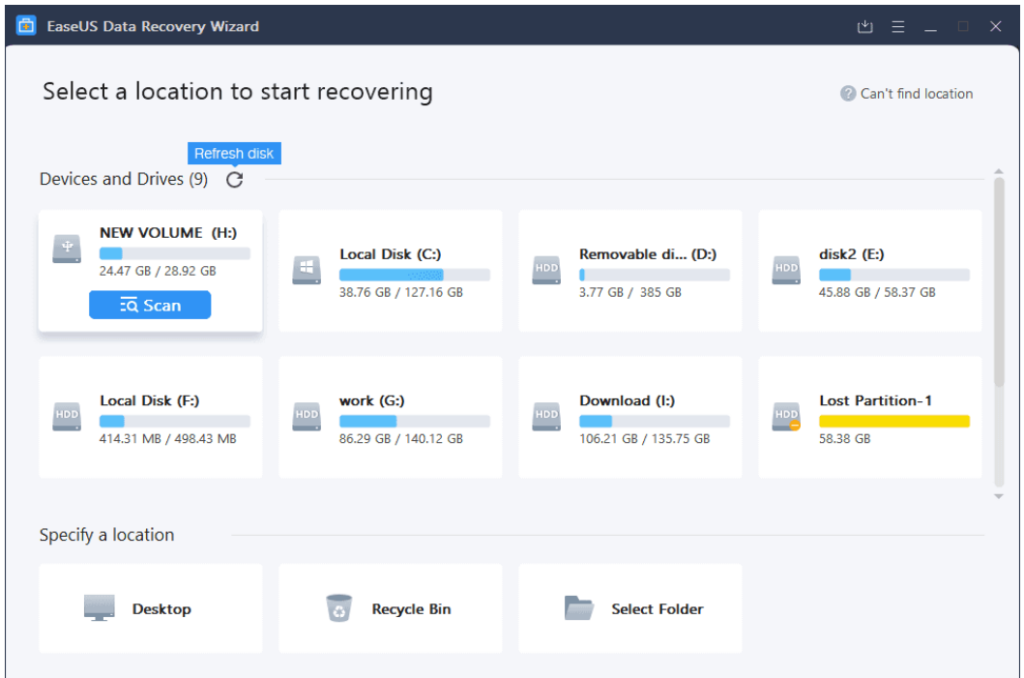
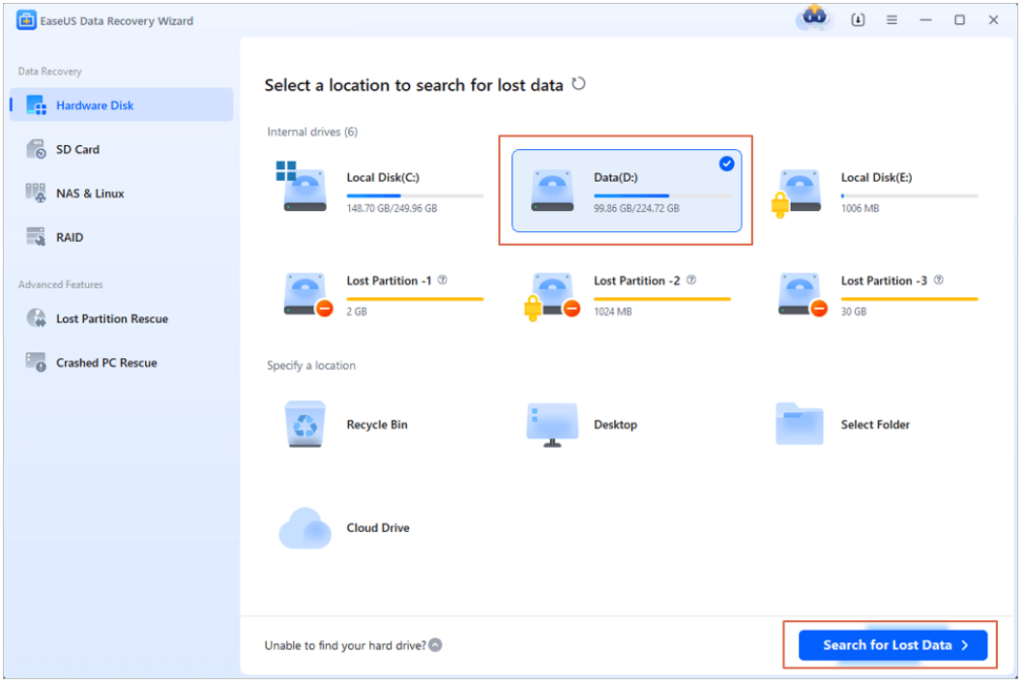
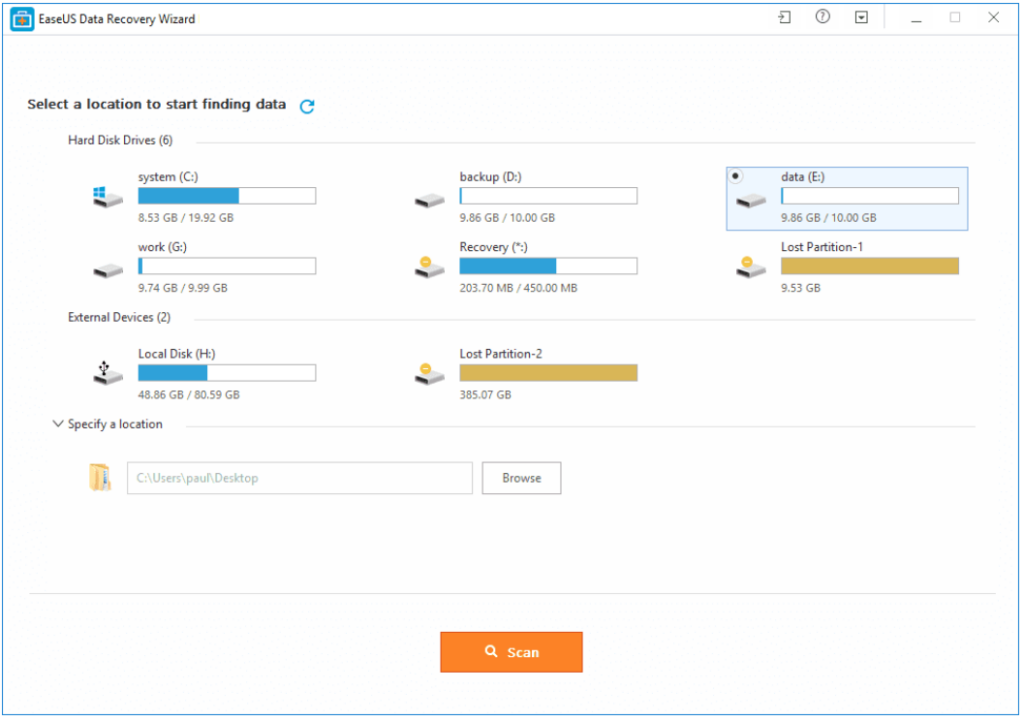
특징
- 초보자도 사용 쉬움
- 삭제 파일 자동 검색
- 복구율 높은 편
사용 방법
1️⃣ 프로그램 설치
2️⃣ 삭제된 드라이브 선택 (C / D)
3️⃣ Scan 클릭
4️⃣ 복구 파일 선택
5️⃣ 다른 드라이브에 저장
무료 복구
👉 약 2GB 정도
② Recuva (완전 무료)
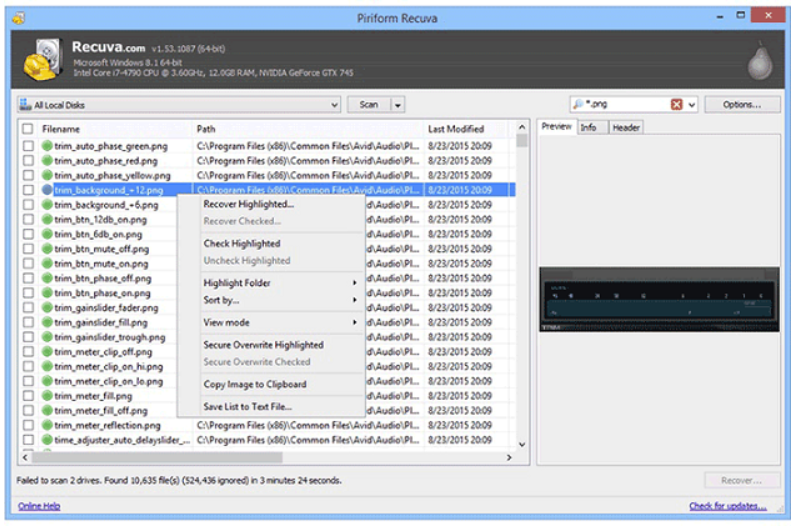
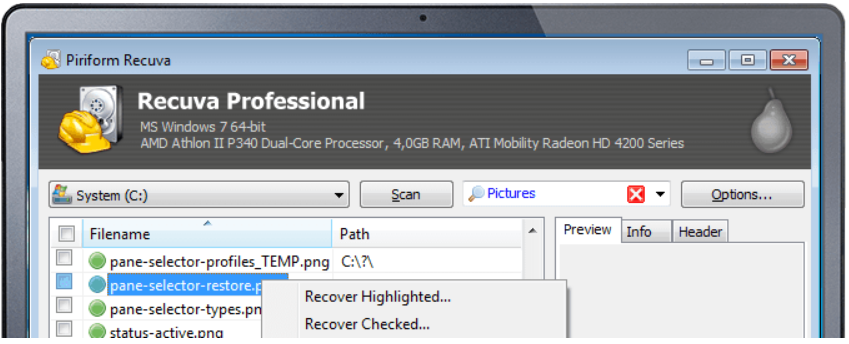
4.특징
- 무료
- 가벼움
- USB / HDD 복구 가능
사용 방법
1️⃣ Recuva 실행
2️⃣ 파일 종류 선택
3️⃣ 삭제 위치 선택
4️⃣ Deep Scan 체크
5️⃣ 복구 진행
3️⃣ 윈도우 기능으로 복구하는 방법
이전 버전 복원
방법
1️⃣ 삭제된 폴더 위치 이동
2️⃣ 마우스 우클릭
3️⃣ 이전 버전 복원
조건
- 시스템 복원 켜져 있어야 함
4️⃣ OneDrive / 클라우드 확인
만약
- OneDrive
- Google Drive
- Dropbox
연동 되어 있다면
👉 휴지통에서 복구 가능
보통 30일 보관
5️⃣ 전문 데이터 복구 업체
복구 프로그램으로 안되면
👉 전문 업체
예
- 데이터복구연구소
- 명정보기술
- KDT 데이터복구
비용
💰 보통
- 10만원 ~ 50만원
6️⃣ 복구 성공 확률 (현실)
| 삭제 상황 | 복구 가능성 |
|---|---|
| 삭제 직후 | ⭐⭐⭐⭐⭐ |
| 1~2일 사용 | ⭐⭐⭐ |
| 1주 이상 사용 | ⭐ |
| SSD + TRIM | 매우 낮음 |
7️⃣ 복구 성공률 높이는 팁
✔ 컴퓨터 사용 중단
✔ 복구 프로그램 다른 PC에 설치
✔ 복구 파일은 다른 드라이브 저장
🔎 전문가 팁 (IT 20년 기준)
삭제 복구 성공률 높은 프로그램 TOP 3
1️⃣ EaseUS
2️⃣ Disk Drill
3️⃣ Recuva
특히 Disk Drill 복구율이 높은 편입니다.
❗ 중요 질문 (복구 가능성 판단)
정확한 방법 알려드리려면 아래 알려주세요.
1️⃣ 윈도우 / 맥 어떤 컴퓨터인가요?
2️⃣ SSD인가요 HDD인가요?
3️⃣ Shift + Delete 로 삭제했나요?
4️⃣ 삭제 후 컴퓨터 사용했나요?
이 4개에 따라 복구 성공률이 크게 달라집니다.